


El HC-05 es una solución popular para la comunicación inalámbrica en proyectos electrónicos. Este dispositivo permite conexiones estables entre smartphones, PCs y placas como Arduino, facilitando la integración en sistemas IoT y robótica1.
Su capacidad para funcionar como maestro o esclavo lo hace ideal para aplicaciones diversas, desde domótica hasta control remoto2. A diferencia de otros modelos, como el HC-06, ofrece mayor flexibilidad en la configuración.
Esta guía cubrirá los pasos básicos para su uso, incluyendo comandos AT y ejemplos prácticos. Con un enfoque claro, ayudará a principiantes y expertos a aprovechar al máximo este dispositivo.
Puntos clave
- Versatilidad en conexiones inalámbricas
- Compatibilidad con Arduino y smartphones
- Configuración sencilla mediante comandos AT
- Uso en robótica y domótica
- Diferencias clave con otros módulos
Tabla de Contenido
- ¿Qué es el módulo Bluetooth HC-05?
- Diferencias entre el HC-05 y otros módulos Bluetooth
- Características técnicas del módulo Bluetooth HC-05
- Modos de trabajo del HC-05
- Configuración inicial del módulo HC-05
- Conexión del HC-05 con Arduino
- Conexión directa con PC usando conversor USB-Serial
- Comandos AT para configurar el HC-05
- Configuración del HC-05 como dispositivo esclavo
- Configuración del HC-05 como dispositivo maestro
- Cambio de nombre y PIN de vinculación
- Ajuste de la velocidad de comunicación (baud rate)
- Solución de problemas comunes
- Aplicaciones prácticas del HC-05 en proyectos electrónicos
- Conclusión
- FAQ
- Enlaces de origen
¿Qué es el módulo Bluetooth HC-05?
Este dispositivo es una solución versátil para la comunicación inalámbrica en proyectos electrónicos. Permite transmitir datos de forma remota, ideal para integrarse con microcontroladores como Arduino o Raspberry Pi3.
Con tecnología Bluetooth 2.0+EDR, ofrece un alcance de hasta 10 metros y una velocidad de transmisión ajustable. Su diseño incluye 6 pines para conexión, facilitando su implementación en diversos circuitos3.
"La capacidad de funcionar como maestro o esclavo lo convierte en una herramienta flexible para desarrolladores."
Entre sus componentes físicos destacan:
- LED indicador de estado
- Botón para activar el modo de configuración
- Regulador de voltaje integrado (3.3V-6V)
Es compatible con smartphones Android y computadoras, lo que amplía sus posibilidades de uso. Desde control remoto hasta sistemas de monitoreo, sus aplicaciones son múltiples4.
Comparado con otras tecnologías como WiFi, consume menos energía. Esto lo hace perfecto para proyectos que requieren autonomía y conexiones estables a corta distancia3.
Diferencias entre el HC-05 y otros módulos Bluetooth
La elección entre dispositivos depende de las necesidades del proyecto. Algunos permiten mayor control, mientras otros ofrecen simplicidad de uso5.
HC-05 vs. HC-06: ¿Cuál elegir?
Estas son las principales diferencias:
| Característica | HC-05 | HC-06 |
|---|---|---|
| Rol | Maestro o esclavo | Solo esclavo |
| Modos AT | AT1 y AT2 | No soporta en modo conectado |
| Configuración | Nombre, velocidad, PIN | Opciones limitadas |
El HC-05 puede cambiar de rol mediante comandos, ideal para conexiones entre módulos. El HC-06 es mejor para vincularse con PCs6.
Ventajas del HC-05 en proyectos electrónicos
Su flexibilidad permite usarlo como puente entre dispositivos. Puede crear redes básicas para sistemas complejos5.
El botón físico para cambiar modos agiliza la configuración. Esto facilita pruebas durante el desarrollo6.
Para proyectos que requieren comunicación bidireccional, es la opción más completa. Ofrece control total sobre los parámetros de conexión.
Características técnicas del módulo Bluetooth HC-05
Conocer las especificaciones de este dispositivo es clave para aprovechar su potencial. Opera en la banda de 2.4 GHz con una velocidad máxima de transmisión de 2.1 Mbps7.
Su diseño incluye seis pines esenciales: VCC para alimentación, GND como tierra, TX y RX para comunicación serial, KEY para modo configuración y STATE como indicador de estado8.
Entre sus parámetros destacados:
- Sensibilidad de ≤-84dBm para recepción estable
- Consumo de 40mA durante operación normal
- Alcance efectivo de 5 a 10 metros en espacios abiertos
El regulador de voltaje integrado protege contra fluctuaciones, permitiendo alimentación entre 3.6V y 6V3. Esto lo hace compatible con diversas placas de desarrollo sin necesidad de circuitos adicionales.
Para entornos urbanos, mantiene conexiones estables gracias a su antena PCB y modulación GFSK7. La temperatura de trabajo (-20°C a +75°C) asegura rendimiento en condiciones variables.
Modos de trabajo del HC-05
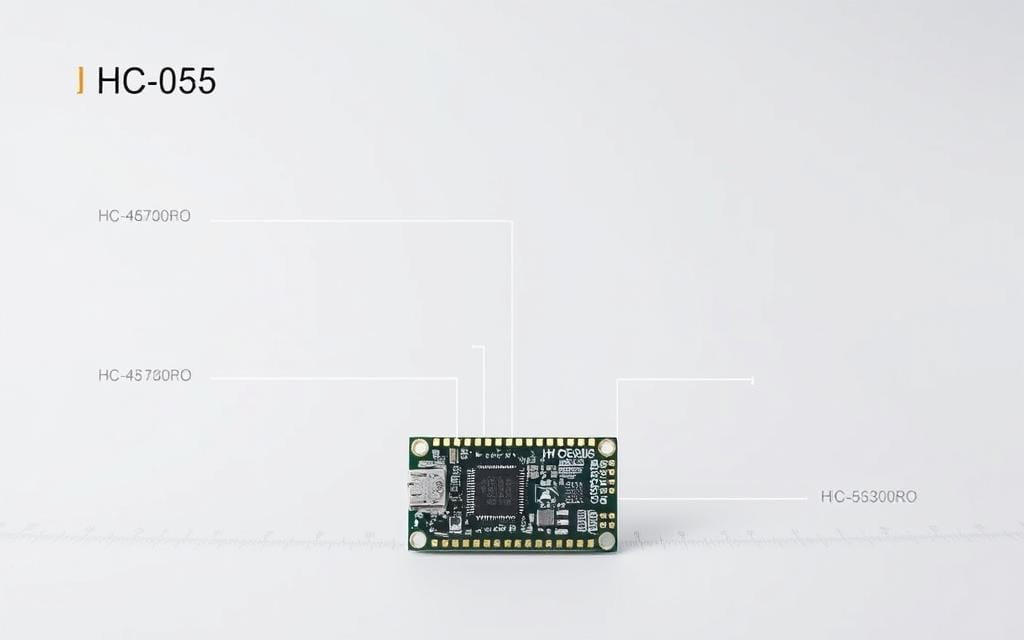
La flexibilidad del sistema se refleja en sus tres estados principales. Cada modo ofrece funcionalidades específicas para diferentes etapas del proyecto, desde la configuración hasta la transmisión de datos9.
Estado desconectado
En este modo, el dispositivo busca activamente emparejamiento. El LED parpadea rápidamente, indicando que está disponible para comunicación8.
Características clave:
- Consumo energético reducido
- Detección automática de dispositivos cercanos
- Preparación para establecer conexión
Estado conectado
Al vincularse con otro dispositivo, el LED cambia su patrón. Parpadea de forma doble, confirmando la transferencia estable de información8.
Limitaciones a considerar:
- Comandos AT no disponibles
- Velocidad fija según configuración previa
- Requiere reinicio para cambios
Modo AT 1 y Modo AT 2
Estos modos permiten ajustar parámetros esenciales. El AT 1 se activa pulsando el botón post-encendido (9600 baudios), mientras el AT 2 requiere mantenerlo durante el encendido (38400 baudios)9.
Diferencias principales:
| Característica | Modo AT 1 | Modo AT 2 |
|---|---|---|
| Velocidad | 9600 baudios | 38400 baudios |
| Indicador LED | Parpadeo rápido | Parpadeo lento |
| Acceso | Botón pulsado después | Botón mantenido |
"El modo AT 2 ofrece mayor velocidad para configuraciones avanzadas, ideal para desarrolladores experimentados."
Configuración inicial del módulo HC-05
Antes de comenzar a utilizar el dispositivo, es crucial preparar el entorno correctamente. Esto garantiza comunicación estable y evita daños por errores comunes en la primera vez de uso9.
Parámetros por defecto
El sistema viene preconfigurado con valores básicos que facilitan las pruebas iniciales:
- Nombre: "HC-05" (identificación en dispositivos)
- PIN: 1234 para emparejamiento
- Velocidad: 9600 baudios en modo comunicación10
"Verificar estos parámetros antes de modificar cualquier configuración ahorra tiempo en solución de problemas."
Preparación del entorno de trabajo
Para configurar modulo correctamente se necesitan:
- Conversor USB-TTL (como CP2102)
- Multímetro para medir niveles de voltaje
- Software terminal (Putty, Arduino IDE)11
El voltaje debe ser 3.3V exactos. Usar 5V sin regulador puede dañar los circuitos internos9.
Pasos básicos de verificación:
- Conectar el conversor al computador
- Enviar comando "AT" en el terminal
- Confirmar respuesta "OK"9
Si no hay respuesta, revisar cableado y velocidad de transmisión. Estos son los errores más frecuentes durante la configuración inicial10.
Conexión del HC-05 con Arduino
La comunicación inalámbrica entre Arduino y otros dispositivos se simplifica con la conexión adecuada. Siguiendo pasos precisos, se logra una integración estable para diversos proyectos interactivos12.

Esquema de conexión básico
El pin Arduino RX debe conectarse al TX del dispositivo, y viceversa, usando un divisor de voltaje para adaptar los 5V a 3.3V13. Esto protege los circuitos y asegura compatibilidad.
Elementos clave para la instalación:
- Resistores de 1K y 2.2K para el divisor
- Conexión de tierra (GND) entre ambos dispositivos
- Alimentación estable de 3.3V al módulo14
Uso de SoftwareSerial para comunicación
Esta librería permite asignar pines digitales alternativos (como 10 y 11) para la transmisión de datos. Así se libera el puerto serie principal para programación12.
Ventajas principales:
- Evita conflictos con la programación del sketch
- Permite monitoreo simultáneo por USB
- Facilita pruebas durante el desarrollo13
"Configurar correctamente los parámetros de SoftwareSerial es clave para una comunicación estable sin pérdida de datos."
Ejemplo básico de programa para eco bidireccional:
#include
SoftwareSerial BT(10, 11); // RX, TX

void setup() {
  Serial.begin(9600);
  BT.begin(38400);
}

void loop() {
  if (BT.available()) {
    Serial.write(BT.read());
  }
  if (Serial.available()) {
    BT.write(Serial.read());
  }
}
Este código demuestra la transferencia básica de datos, útil para verificar la conexión12.
Conexión directa con PC usando conversor USB-Serial
La comunicación serial mediante conversores USB ofrece control total sobre los parámetros del dispositivo. Este método permite ajustes precisos antes de su implementación en proyectos electrónicos15.
Configuración en Tera Term
Para establecer la conexión correctamente:
- Seleccionar puerto COM detectado
- Ajustar velocidad a 38400 baudios
- Configurar formato 8N1 (8 bits, sin paridad, 1 bit de stop)16
En sistemas Linux, herramientas como Cutecom simplifican este proceso. Basta con presionar el botón de configuración durante el encendido para activar el modo AT16.
Solución de errores comunes
El mensaje "Port Busy" aparece cuando:
- El puerto está en uso por otra aplicación
- El dispositivo no está en modo configuración
- Existen conflictos de drivers16
"Verificar el estado del LED antes de conectar evita el 90% de los errores de puerto."
Como alternativa, Putty ofrece opciones avanzadas para la consola serial. Es crucial seleccionar los terminadores de línea CR+LF para comandos AT17.
Usar un conversor CP2102 garantiza compatibilidad con los 3.3V requeridos. Esto protege los circuitos durante la configuración de valores críticos15.
Comandos AT para configurar el HC-05
Dominar los comandos AT es esencial para personalizar el funcionamiento del dispositivo. Estos permiten ajustar desde el nombre hasta parámetros avanzados de conexión8.

Lista de comandos AT esenciales
Los siguientes comandos son los más utilizados en la configuración básica:
| Comando | Función | Ejemplo |
|---|---|---|
| AT+NAME | Cambiar nombre | AT+NAME=Robot1 |
| AT+UART | Ajustar velocidad | AT+UART=38400,1,0 |
| AT+ROLE | Definir rol | AT+ROLE=1 (maestro) |
| AT+PSWD | Modificar PIN | AT+PSWD="5678" |
"Los comandos AT abren un mundo de posibilidades para adaptar el dispositivo a necesidades específicas."
Ejemplos prácticos de configuración
Para cambiar el nombre visible al emparejar:
AT+NAME=ProyectoIoT
Este comando debe enviarse en modo AT, con el LED parpadeando lentamente18.
Configuración típica para proyectos con Arduino:
- AT+NAME=ControlRemoto
- AT+UART=9600,1,0
- AT+ROLE=0 (esclavo)
- AT+PSWD="0000"
Para verificar la versión del firmware:
AT+VERSION?
La respuesta muestra información clave sobre el dispositivo4.
Errores comunes y soluciones:
- ERROR:17 - Verificar sintaxis
- Sin respuesta - Confirmar modo AT activo
- Datos corruptos - Ajustar velocidad UART
Configuración del HC-05 como dispositivo esclavo
La configuración como esclavo permite recibir conexiones desde teléfonos o computadoras. Es ideal para proyectos que requieren control remoto o monitoreo de datos19.
El comando clave es AT+ROLE=0, que establece el modo esclavo. Tras ejecutarlo, es necesario reiniciar el sistema para aplicar los cambios20.
Pasos básicos para la vinculación:
- Activar modo AT con el botón
- Enviar "AT+ROLE=0"
- Reiniciar con "AT+RESET"21
"El modo esclavo simplifica la conexión con apps móviles, especialmente en proyectos IoT básicos."
Para listar dispositivos vinculados, usar "AT+ADDR?". Este comando muestra la dirección MAC, útil para identificarlos en redes complejas20.
En integración con Blynk IoT:
- Configurar velocidad a 9600 baudios
- Establecer nombre único
- Definir PIN seguro19
El timeout de espera ajustable evita conexiones fantasmas. Valores entre 5-30 segundos optimizan el rendimiento según el uso21.
Configuración del HC-05 como dispositivo maestro
Convertir el dispositivo en maestro amplía sus capacidades de conexión. Permite iniciar comunicaciones con otros equipos y crear redes multipunto para proyectos avanzados22.
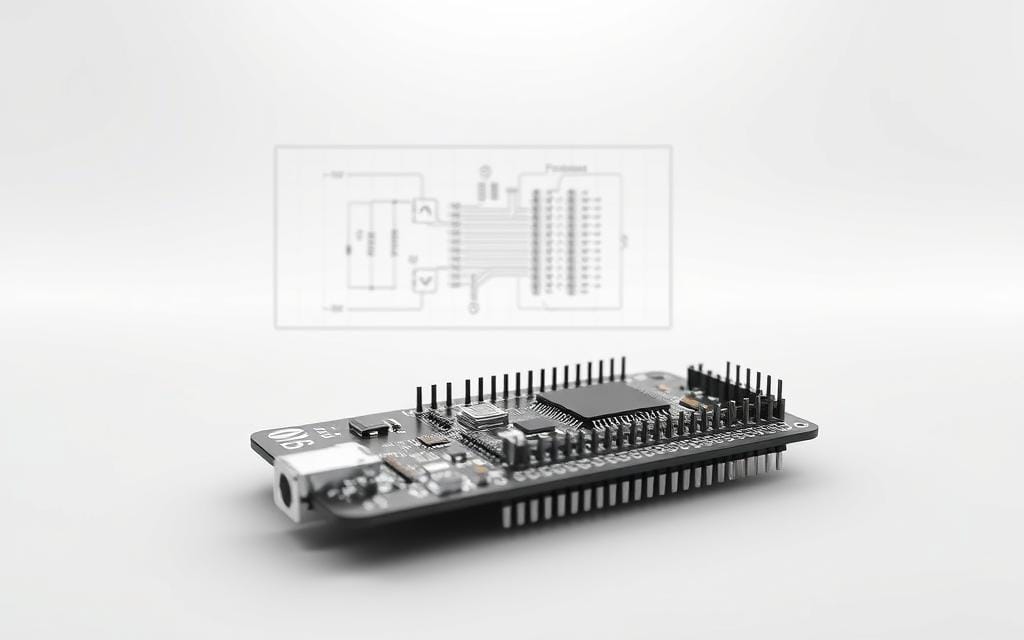
El comando clave es AT+ROLE=1, que activa este modo. Luego, se debe especificar la dirección MAC del esclavo con AT+BIND=98d3,31,203ad08.
"Configurar correctamente la dirección MAC evita intentos fallidos de conexión. Verifíquela con AT+ADDR? en el dispositivo esclavo."
Pasos esenciales para la configuración:
- Activar modo AT (botón pulsado durante encendido)
- Enviar AT+UART=38400,1,0 para velocidad óptima
- Establecer AT+CMODE=0 para conexión específica
- Reiniciar con AT+RESET8
En proyectos con dos Arduinos, el maestro puede configurar reintentos automáticos. Esto asegura estabilidad incluso con interferencias22.
Para redes complejas, ajuste estos parámetros:
- Tiempo de espera (AT+TO)
- Número de reintentos (AT+RETRY)
- Modo descubrimiento (AT+DISC)
El LED parpadeará rápido durante la búsqueda de dispositivos. Al conectarse, cambiará a parpadeo doble confirmando el enlace exitoso8.
Cambio de nombre y PIN de vinculación
Personalizar la identificación del dispositivo mejora su integración en proyectos. El comando AT+NAME=NuevoNombre permite modificar el nombre visible, con un límite de 20 caracteres23.
Para mayor seguridad, es clave cambiar el PIN predeterminado "1234". El comando AT+PSWD=NuevoPIN acepta hasta 6 dígitos23.
"Un PIN complejo evita accesos no autorizados, especialmente en proyectos IoT con datos sensibles."
Consideraciones importantes:
- Evitar caracteres especiales en el nombre (#, @, !)
- No usar valores obvios como "0000" o "1234"
- Verificar cambios con AT+NAME? y AT+PSWD24?
Si existen problemas de vinculación, el comando AT+ORGL restaura los valores de fábrica24. Esto afecta a dispositivos ya emparejados, requiriendo nueva autenticación.
Al modificar estos parámetros:
- Activar modo AT (LED parpadeando lento)
- Ingresar comandos sin espacios
- Reiniciar para aplicar cambios25
Para proyectos en Colombia, se recomienda usar nombres descriptivos como "Sensor_Bogotá" y PINs numéricos fáciles de recordar pero difíciles de adivinar.
Ajuste de la velocidad de comunicación (baud rate)
Optimizar la velocidad de transmisión garantiza estabilidad en proyectos electrónicos. El dispositivo soporta un rango amplio desde 1200 hasta 1382400 baudios, permitiendo adaptarse a diferentes necesidades26.
El comando clave es AT+UART=115200,0,0, donde el primer valor define los baudios. Los parámetros adicionales controlan bits de stop (0=1bit) y paridad (0=none)18.
Tabla de velocidades recomendadas
| Aplicación | Baudios | Ventajas |
|---|---|---|
| Proyectos básicos | 9600 | Mayor compatibilidad |
| Transmisión rápida | 115200 | Optimiza tiempo |
| Datos binarios | 57600 | Balance velocidad/estabilidad |
Para sincronizar con Arduino, ambos dispositivos deben usar la misma velocidad. Esto evita errores de recepción en el programa27.
"Velocidades altas reducen latencia pero requieren conexiones estables. En distancias mayores a 5m, recomiendo 38400 baudios como máximo."
Herramientas como CoolTerm detectan automáticamente los baudios configurados. Útiles cuando se desconoce la comunicación establecida previamente27.
Para datos binarios, considere:
- Usar velocidades divisibles por 9600
- Verificar con AT+UART?
- Reiniciar tras cambios
El valor por defecto es 38400 baudios en modo configuración, pero 9600 en modo normal18. Ajustar estos parámetros mejora significativamente el rendimiento.
Solución de problemas comunes
Resolver inconvenientes técnicos es parte esencial del trabajo con dispositivos inalámbricos. Muchas fallas tienen causas simples que pueden identificarse con un enfoque metódico28.
Cuando no hay respuesta a comandos AT
El primer paso es verificar el modo AT. El LED debe parpadear lentamente (cada 2 segundos). Si no es así, mantener presionado el botón durante el encendido29.
Causas frecuentes:
- Voltaje incorrecto (usar multímetro para confirmar 3.3V)
- Velocidad de baudios no coincide (38400 para configuración)
- Conexiones TX/RX invertidas entre dispositivos29
"El 70% de los problemas de comunicación se resuelven ajustando la velocidad correcta en ambos dispositivos."
Fallas en la conexión inalámbrica
Si el emparejamiento falla, revise estos aspectos:
- Nombre y PIN coincidentes en ambos dispositivos
- Distancia menor a 10 metros sin obstáculos
- Modo esclavo/maestro configurado correctamente28
Herramientas como Sena Blueterm ayudan a diagnosticar el estado real del enlace. Muestran detalles ocultos en interfaces básicas29.
Checklist de recuperación
Siga este procedimiento sistemático:
- Confirmar alimentación estable con osciloscopio
- Probar velocidades alternativas (9600, 19200, 38400 baudios)
- Restaurar configuración factory con AT+ORGL28
Para módulos totalmente inactivos:
- Conectar pin KEY a 3.3V durante 30 segundos
- Enviar AT+RESET mediante terminal serial
- Actualizar firmware si persisten fallas29
En proyectos colombianos, considere interferencias de redes WiFi congestionadas. Cambiar el canal Bluetooth puede mejorar estabilidad28.
Aplicaciones prácticas del HC-05 en proyectos electrónicos
Colombia está adoptando rápidamente tecnologías para automatización residencial e industrial. El dispositivo destaca en proyectos electrónicos que requieren comunicación estable a corta distancia, especialmente donde el cableado es inviable30.
En robótica, permite control remoto preciso de movimientos mediante apps móviles. Con Arduino y Blynk, se logra manejar servomotores y recibir feedback en tiempo real30.
Para monitoreo ambiental, una estación meteorológica transmite datos de:
- Temperatura y humedad (DHT22)
- Presión atmosférica (BMP180)
- Calidad del aire (MQ135)
Estos valores se visualizan en pantallas LCD o mediante notificaciones push31.
Comparación de casos de uso
| Aplicación | Ventajas | Requisitos |
|---|---|---|
| Domótica | Integración con Home Assistant | Configuración esclavo |
| Industrial | Monitoreo máquinas 24/7 | Alcance 10m |
| Educación | Prototipos interactivos | Velocidad 9600 baudios |
"En plantas de Bogotá, este sistema redujo un 40% los tiempos de diagnóstico en máquinas CNC."
Para optimizar baterías en campo:
- Configurar modo low-power (AT+PSAV)
- Ajustar intervalo de transmisión
- Usar deep sleep entre mediciones32
Un proyecto electrónico destacado en Medellín combina sensores ultrasónicos con alertas por app. Esto mejora la seguridad en almacenes con maquinaria pesada31.
Conclusión
Integrar soluciones inalámbricas en proyectos electrónicos requiere componentes versátiles. El sistema analizado destaca por su dualidad maestro/esclavo y personalización mediante comandos AT, ideal para aplicaciones desde domótica hasta robótica33.
Al seleccionar dispositivos, considere voltaje de trabajo (3.3V-5V) y compatibilidad con microcontroladores. Estas características aseguran integración sin riesgos para los circuitos34.
Para mantener óptimo rendimiento, verifique periódicamente la alimentación y actualice firmware. Explore tutoriales avanzados en castorbot.com para dominar configuración compleja y proyectos innovadores.
Este tipo de comunicación inalámbrica sigue transformando la electrónica en Colombia, ofreciendo estabilidad y control remoto accesible. Perfecto para creadores que buscan soluciones confiables.
FAQ
¿Cuál es la diferencia entre el HC-05 y el HC-06?
El HC-05 puede funcionar como maestro o esclavo, mientras que el HC-06 solo opera como esclavo. Esto permite mayor flexibilidad en proyectos que requieren control bidireccional.
¿Cómo se configura el HC-05 por primera vez?
Se debe ingresar al modo AT conectando el pin KEY a 3.3V y enviando comandos específicos a través de un adaptador USB-Serial o una placa Arduino.
¿Qué velocidad de comunicación admite el HC-05?
Soporta varios baudios, desde 9600 hasta 1382400, pero por defecto trabaja a 38400 en modo AT y 9600 en modo comunicación.
¿Es posible cambiar el nombre del dispositivo?
Sí, usando el comando AT+NAME= seguido del nuevo identificador. Por ejemplo: AT+NAME=Robot_Casa.
¿Por qué mi módulo no responde a los comandos AT?
Verifica que esté en modo configuración (pin KEY en alto), usa la velocidad correcta (38400 baudios) y asegúrate de que la conexión serial esté bien establecida.
¿Cómo vincular dos HC-05 entre sí?
Configura uno como maestro con AT+ROLE=1 y el otro como esclavo. Luego, usa AT+BIND en el maestro con la dirección MAC del esclavo.
¿Qué alimentación necesita el HC-05?
Funciona entre 3.3V y 6V, pero se recomienda 3.3V para evitar daños. Si usas 5V, incorpora un divisor de tensión para la comunicación serial.
¿Se puede usar el HC-05 sin Arduino?
Sí, conectándolo directamente a un conversor USB-Serial como el FT232RL o el CH340G para comunicarse con un ordenador o smartphone.
Enlaces de origen
- Tutorial Básico de Uso del Módulo Bluetooth HC-06 y HC-05 - https://naylampmechatronics.com/blog/12_tutorial-basico-de-uso-del-modulo-bluetooth-hc-06-y-hc-05.html
- Configuración del módulo bluetooth HC-05 por comandos AT - http://digirobs.blogspot.com/2015/10/configuracion-del-modulo-bluetooth-hc.html
- Módulo Bluetooth HC05 - https://naylampmechatronics.com/inalambrico/43-modulo-bluetooth-hc05.html
- El módulo BlueTooth HC-05 – Prometec - https://www.prometec.net/bt-hc05/
- Módulo bluethoot HC-05 y HC-06 Arduino - https://www.arcaelectronica.com/blogs/tutoriales/modulo-bluethoot-hc-05-y-hc-06-arduino?srsltid=AfmBOorRbFgmsxteJ0YtFxWFbRM0ywdFZ-pilCPskEV3w1vMXZF8SDoe
- Módulos Bluetooth - BlueTooth HC-05 y HC-06 - https://fgcoca.github.io/BlueTooth-HC-05-y-HC-06/modulos/
- MODULO BLUETOOTH HC-05 HC05 MAESTRO O ESCLAVO - https://ssdielect.com/bluetooth/658-hc-05.html
- Configuración del módulo bluetooth HC-05 usando comandos AT - https://naylampmechatronics.com/blog/24_configuracion-del-modulo-bluetooth-hc-05-usando-comandos-at.html
- How to Use HC-05 Bluetooth Modules - Tutorial Australia - https://translate.google.com/translate?u=https://core-electronics.com.au/guides/how-to-use-bluetooth-modules/&hl=es&sl=en&tl=es&client=srp&prev=search
- HC-05 Serial Configuration Over Bluetooth - https://translate.google.com/translate?u=https://www.instructables.com/HC-05-Serial-Configuration-Over-Bluetooth/&hl=es&sl=en&tl=es&client=srp&prev=search
- Arduino Remote Programming Using A HC-05 Bluetooth Module - https://translate.google.com/translate?u=https://www.fpaynter.com/2019/06/arduino-remote-programming-using-a-hc-05-bluetooth-module/&hl=es&sl=en&tl=es&client=srp&prev=search
- Conectar Arduino por Bluetooth con los módulos HC-05 ó HC-06 - https://www.luisllamas.es/conectar-arduino-por-bluetooth-con-los-modulos-hc-05-o-hc-06/
- Bluetooth Module HC-05 is not working with Arduino Uno - https://translate.google.com/translate?u=https://forum.arduino.cc/t/bluetooth-module-hc-05-is-not-working-with-arduino-uno/1083962&hl=es&sl=en&tl=es&client=srp&prev=search
- Arduino Bluetooth Master, and Slave Using Any HC-05 Modules - https://translate.google.com/translate?u=https://www.instructables.com/Arduino-Bluetooth-Master-and-Slave-Using-Any-HC-05/&hl=es&sl=en&tl=es&client=srp&prev=search
- Comunicación entre un PC y un módulo Bluetooth - https://fgcoca.github.io/BlueTooth-HC-05-y-HC-06/comunica/
- Serial AT Commands con Arduino - Blascarr - https://www.blascarr.com/?p=623
- Configuración del módulo bluetooth HC-06 usando comandos AT - https://naylampmechatronics.com/blog/15_configuracion-del-modulo-bluetooth-hc-06-usando-comandos-at.html
- Comandos AT del módulo Bluetooth HC-05 y HC-06 - https://microchipotle.com/comandos-at-del-modulo-bluetooth-hc-05-y-hc-06/
- PDF - https://www.sigmaelectronica.net/manuals/HOJA REFERENCIA TARJETA HC-05 ARD.pdf
- How To Configure and Pair Two HC-05 Bluetooth Modules as Master and Slave | AT Commands - https://translate.google.com/translate?u=https://howtomechatronics.com/tutorials/arduino/how-to-configure-pair-two-hc-05-bluetooth-module-master-slave-commands/&hl=es&sl=en&tl=es&client=srp&prev=search
- Módulo HC-05 - BlueTooth HC-05 y HC-06 - https://fgcoca.github.io/BlueTooth-HC-05-y-HC-06/at-05/
- How to Configure HC-05 Bluetooth Module As Master and Slave Via AT Command - https://translate.google.com/translate?u=https://www.instructables.com/How-to-Configure-HC-05-Bluetooth-Module-As-Master-/&hl=es&sl=en&tl=es&client=srp&prev=search
- PDF - https://www.sigmaelectronica.net/wp-content/uploads/2024/11/HC_5proto_config.pdf
- Configurar modulo Bluetooth hc-05 - https://www.taloselectronics.com/blogs/tutoriales/configurar-modulo-bluetooth-hc-5
- Configuración del módulo Bluetooth HC-05 | profe Tolocka - https://www.profetolocka.com.ar/2018/02/14/configuracion-del-modulo-bluetooth-hc-05/
- Configurar módulos Bluetooth HC-05 y HC-06 mediante comandos AT - Panama Hitek - https://panamahitek.com/configurar-modulos-bluetooth-hc-05-y-hc-06-mediante-comandos-at/
- Configurando Bluetooth HC-05 y HC-06 – Prometec - https://www.prometec.net/configurando-bluetooth-hc-05-y-hc-06/
- Configuración del Shield Bluetooth HC-05 en Modo Maestro y Esclavo - https://www.tecbolivia.com/index.php/articulos-y-tutoriales-microcontroladores/95-configuracion-del-shield-bluetooth-hc-05-en-modo-maestro-y-esclavo-monitoreo-y-control
- Problema con el modulo HC-05 bluetooth - https://forum.arduino.cc/t/problema-con-el-modulo-hc-05-bluetooth/292170
- Crea un robot Arduino con módulo Bluetooth HC-05 paso a paso - https://programarfacil.com/blog/arduino-blog/robot-arduino-bluetooth-hc05/
- Bluetooth Electronics - Aplicaciones en Google Play - https://play.google.com/store/apps/details?id=com.keuwl.arduinobluetooth&hl=es
- Microsoft Word - Apuntes.docx - https://www.educa.jcyl.es/crol/es/recursos-educativos/appinventor-arduino.ficheros/1448361-App Inventor y Arduino.pdf
- Módulo bluethoot HC-05 y HC-06 Arduino - https://www.arcaelectronica.com/blogs/tutoriales/modulo-bluethoot-hc-05-y-hc-06-arduino?srsltid=AfmBOop3d0linIJClA9ra1Mu7KoD7WAect8t4Yl3frVDjbvVfbmg5CcD
- HC-05 Bluetooth Module Analysis – Arxterra - https://translate.google.com/translate?u=https://www.arxterra.com/hc-05-bluetooth-module-analysis/&hl=es&sl=en&tl=es&client=srp&prev=search
Si quieres conocer otros artículos parecidos a Cómo usar el módulo Bluetooth HC-05: Guía práctica puedes visitar la categoría Herramientas y Recursos.
Comparativa: clases presenciales vs en línea de robótica

Multímetro: Todo lo que Necesitas Saber | castorbot.com

Robótica Fácil de Hacer: Ideas y Proyectos para Empezar en castorbot.com

Blogs y comunidades recomendadas de robótica educativa

Curso anual vs curso intensivo de robótica: pros y contras

Retos de programación creativa para fomentar lógica
Deja una respuesta
Entradas Relacionadas